Einen Artikel schreiben
Mit einem Artikelmuster oder einer leeren Seite beginnen, Inhalte und Quellen ergänzen und bewusst veröffentlichen.
Wichtig: Zuerst eine Seite mit Schreibrechten öffnen
Das + Menü (Erstellen) wird nur angezeigt, wenn du dich auf einer Seite befindest, für die du Schreibrechte hast. Möchtest du einen Artikel in der Kategorie Abenteuer anlegen, öffne deshalb zuerst eine passende Seite in dieser Kategorie. Wähle dort im + Menü die gewünschte neue Seite. Den passenden Zielordner und Pfad legst du beim ersten Speichern fest.
| Angabe | Wert |
|---|---|
| Thema | Artikel und Editoren |
| Kurzbeschreibung | Mit einem Artikelmuster oder einer leeren Seite beginnen, Inhalte und Quellen ergänzen und bewusst veröffentlichen. |
| Zielgruppe | Autoren |
Mit einem Artikelmuster beginnen
-
Wähle im Menü Erstellen → From Template... den passenden Typ, etwa Abenteuer, Publikation oder Ort. Die bebilderte Vorlagenanleitung zeigt die Auswahl.
-
Gib dem Artikel einen Titel und eine Kurzbeschreibung. Ersetze die Platzhalter. Nicht benötigte Infoboxzeilen kannst du entfernen.
-
Entferne das Tag Artikelmuster und behalte nur passende Fachtags. Wähle beim ersten Speichern einen passenden Zielpfad unter
/wiki/.
Ohne Muster anfangen
Wähle oben Erstellen → Neue visuelle Seite. Du gelangst in einen leeren visuellen Editor. Trage Titel und eine kurze Beschreibung ein. Alternativ kannst du dort Neue Markdown-Seite wählen, wenn du im Quelltext schreiben möchtest.
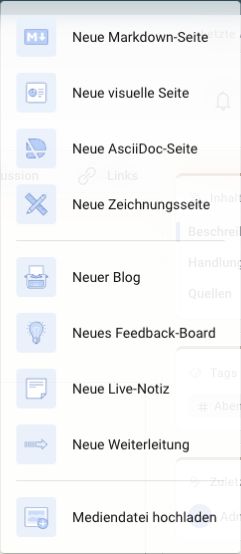
Die Auswahl öffnet zunächst nur den Editor; sie veröffentlicht noch keinen Artikel. Beim ersten Speichern wählst du den Zielort und Pfadnamen. Prüfe, dass der neue Inhaltsartikel im passenden Bereich unter /wiki/ liegt und kein vorhandenes Ziel versehentlich ersetzt wird.
Den Artikel aufbauen
Beginne mit einer verständlichen kurzen Beschreibung des Themas. Gliedere längere Texte mit echten Überschriften, zum Beispiel Beschreibung, Hintergrund und Quellen. Die Seitentitelzeile ist bereits der Titel; sie muss nicht als erste Überschrift wiederholt werden.
- Ergänze belegte Informationen und nenne verwendete Werke, Ausgaben und genaue Fundstellen. Ein Quellenabschnitt sollte erkennen lassen, welche Veröffentlichung gemeint ist.
- Verlinke passende vorhandene Begriffe und Artikel. Auch Links auf erst geplante Seiten sind möglich.
- Wähle passende vorhandene fachliche Tags. Sie entscheiden darüber, in welchen dynamischen Listen der Artikel erscheint; der Ordner allein tut das nicht.
- Nutze für Fakten die gemeinsame Infobox. Für Bilder beachte die Upload- und Rechteanleitung.
- Wesentliche Abenteuerinformationen können im aufklappbaren Handlungsspoiler stehen. Er ist kein Zugriffsschutz; Leser können ihn öffnen.
Entwurf oder Veröffentlichung
Öffne rechts die Seiteneigenschaften über das Stift-Symbol (Page Properties). Wähle dort unter Veröffentlichungsstatus ausdrücklich Nicht veröffentlicht, solange der Artikel ein Entwurf bleiben soll. Veröffentlicht bedeutet sichtbar für Benutzer mit Lesezugriff. Bei einer neuen Seite aus einer Vorlage ist „Veröffentlicht“ vorausgewählt.
Prüfe vor dem Speichern Titel, Pfad, Sprache, Kurzbeschreibung, Tags und Veröffentlichungsstatus. Speichere dann die Seite über Seite erstellen beziehungsweise bei einem bestehenden Artikel über den Speichern-Knopf. Bei einer Neuanlage bestätigst du den Speicherort im anschließenden Dialog.
Verwerfen beendet die Bearbeitung ohne Übernahme deiner noch nicht gespeicherten Änderungen. Ist im unveränderten Editor Schließen zu sehen, verlässt du ihn damit. Ein geöffneter Editor ist noch keine gespeicherte Seite.
Fehlt eine Schreib-, Kopier- oder Uploadfunktion, wende dich an die Redaktion. Diese Anleitungen ändern keine Berechtigungen.