Infoboxen bearbeiten
Gemeinsame Infoboxen mit direkt bearbeitbaren Tabellen, Bildern, Links und Daten für Listen.
| Angabe | Wert |
|---|---|
| Thema | Eigene Blöcke |
| Kurzbeschreibung | Gemeinsame Infoboxen mit direkt bearbeitbaren Tabellen, Bildern, Links und Daten für Listen. |
| Zielgruppe | Autoren |
Infobox mit nativer Tabelle (mw-record) ist unsere gemeinsame Infobox. Der Rahmen sorgt für die einheitliche Darstellung; der Inhalt bleibt im visuellen Editor normal bearbeitbar. YAML ist dafür nicht nötig.
Am einfachsten mit einem Muster beginnen
Beginne über Erstellen → From Template... mit einem passenden Artikelmuster. Fülle nur die benötigten Zeilen aus: links die Feldbezeichnung, rechts der Wert. Die Infobox liegt im Muster in der rechten Inhaltsspalte; bei schmaler Ansicht folgt sie unter dem Artikeltext.
| Angabe | Beispiel |
|---|---|
| Autoren | Namen, möglichst mit Link auf vorhandene Autorenseiten |
| Grade | Die belegte Gradangabe |
| Regeln | Die passende Regelausgabe |
| Erschienen in | Link auf die zugehörige Publikation |
Links setzt du mit dem normalen Linkdialog. Bilder fügst du mit der Bildauswahl ein. Bewahre vorhandene Bildziele und Quellenangaben; ein erklärender Textlink unter dem Bild ist ebenfalls möglich.
Einstellungen des Blocks
Klicke im Infoboxrahmen auf Einstellungen.
| Einstellung | Wann brauche ich sie? |
|---|---|
| Datentyp | Abenteuer, Artikel, Publikation oder Sonstiges. Beim Kopieren eines passenden Musters in der Regel beibehalten. |
| Darstellung | Infobox verwendet den gemeinsamen Rahmen. |
| Verwendung der Angaben | Listendaten wie bisher stellt die Tabellenwerte für dynamische Listen bereit. Nur Darstellung (keine Listendaten) eignet sich für eine zusätzliche rein gestaltende Box. |
| Auflage (optional) | Unterscheidet mehrere Ausgaben oder Auflagen. |
| Position / Sortierschlüssel | Für eine feste Reihenfolge, zum Beispiel 10, 20, 30. Ohne passende Position folgt der Eintrag alphabetisch. |
| Sortierkontext (z. B. Kampagne) | Exakter Name der Kampagne oder Gruppe, zu der die Position gehört. Leer gilt der Schlüssel allgemein. |
| Publikationsangabe in Listen | Steuert nur die Anzeige, nicht die Auswahl der Artikel. |
Eine Position für eine Kampagne hinterlegen
Die Position gehört in die Einstellungen eines Daten- oder Infoboxblocks, nicht in eine frei benannte Tabellenzeile „Reihenfolge“.
- Öffne den Abenteuerartikel im visuellen Editor. Prüfe, dass er das passende Kampagnentag besitzt.
- Öffne Einstellungen am passenden Block. Trage bei Sortierkontext (z. B. Kampagne) den exakten Kampagnennamen und bei Position / Sortierschlüssel die Position ein.
- Verwende für neue Reihenfolgen möglichst Abstände, etwa 10, 20, 30. Für eine zweite Kampagne erhält der Artikel einen weiteren eigenen Block mit deren Kontext und Position. Bestehende Angaben anderer Kampagnen bleiben erhalten.
- Bestätige die Blockeinstellungen und speichere anschließend die ganze Seite.
Für eine zusätzliche Kampagnenzuordnung füge Infobox mit nativer Tabelle ein und wähle Datentyp = Sonstiges. Belasse darin eine kleine zweispaltige Tabelle, zum Beispiel mit den Spalten Angabe / Wert und der Zeile Hinweis / Kampagnenreihenfolge. Kontext und Position gehören trotzdem in die Blockeinstellungen. Verwende die Angaben als Listendaten, nicht als Nur Darstellung (keine Listendaten). Ein solcher Zusatzblock ist keine Publikations-Infobox.
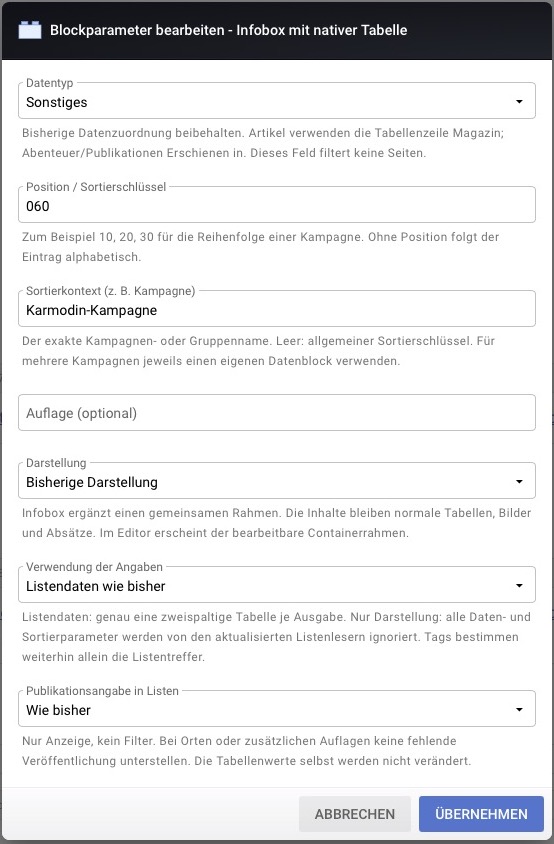
Das Land, das nicht sein darf ist ein Beispiel für zwei getrennte Kontexte: Zyklus der Dunklen Meister = 180 und Karmodin-Kampagne = 060. Ein Sortierkontext allein fügt den Artikel keiner Kampagne hinzu; die Mitgliedschaft wird durch seine Tags bestimmt.
Die Liste muss auf Position / Sortierschlüssel gestellt sein und denselben Kontext verwenden. Ohne passende Position folgt der Artikel alphabetisch nach den positionierten Einträgen. Wie eine gegliederte Übersicht den Kontext je Gruppe verwendet, steht in der Listenhilfe.
Ein Titelbild für Covergalerien hinterlegen
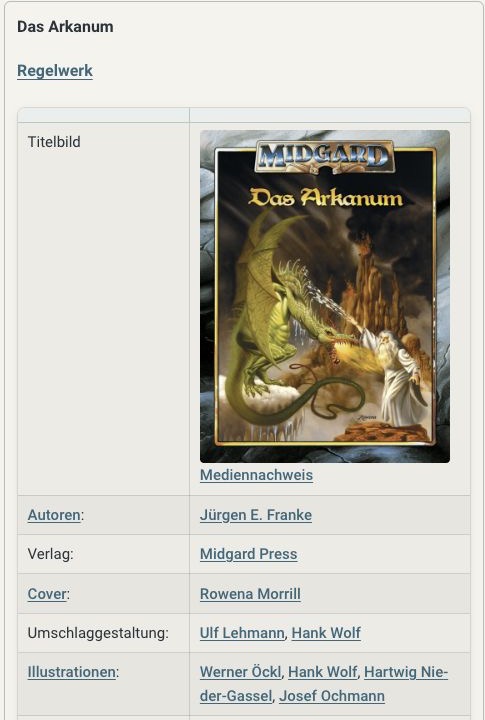
Das Publikationsmuster enthält die optionale Tabellenzeile Titelbild. Füge dort das Bild der betreffenden Ausgabe mit der normalen Bildauswahl ein und verlinke es auf den zugehörigen Mediennachweis. Wenn noch kein Bild vorhanden ist, lasse die Zeile leer. Die Galerie zeigt dann einen Platzhalter.
Titelbild und Cover erfüllen verschiedene Aufgaben: Titelbild enthält das Bild, Cover nennt die belegte Person oder Organisation für die Covergestaltung. Ein Name in der Zeile Cover ist keine Bilddatei. Behalte den vorhandenen Nachweis und die Rechteangaben bei; aus der bloßen Verfügbarkeit eines Bildes folgt keine neue Nutzungserlaubnis.
Verwende bei mehreren Auflagen getrennte Publikations-Infoboxen mit passender Auflagenangabe und dem jeweils belegten Titelbild. Ordne ein Bild nicht allein wegen eines ähnlichen Titels einer anderen Ausgabe zu. Eine reine Zusatzbox mit Nur Darstellung (keine Listendaten) liefert keine Galeriekarte.
Die Anleitung für Covergalerien erklärt die Auswahl und Darstellung der Artikel.
Cover-Künstler pro Ausgabe belegen
Pflege Titelbild und Cover-Künstler innerhalb derselben Infobox für die jeweilige Ausgabe. Die Verwendung der Angaben muss Listendaten erlauben; Nur Darstellung (keine Listendaten) liefert keine Daten für den Künstlerfilter.
Ist das eindeutig zugeordnete Cover bereits als Kopfbild im Artikel vorhanden, verschiebe es mit seinem Alternativtext und Mediennachweis in die passende Titelbild-Zelle, statt es dort nochmals zu kopieren. Die Titelbild-Zeile wird auch im Artikel angezeigt; eine zusätzliche Kopie würde doppelt erscheinen. Dieselbe Datei in verschiedenen Auflagen ist dagegen kein versehentliches Duplikat: Jede Ausgabe behält ihre eigene belegte Zuordnung.
- Wenn ein Bild vorliegt, steht in Titelbild genau ein natives Wiki-Bild mit Link auf seinen Mediennachweis. Ohne belegtes Bild bleibt die Zeile leer.
- In Cover stehen die belegten Cover-Künstler dieser Ausgabe als einzelne Links auf ihre Personenartikel. Verlinke die Personen, statt nur unverbundenen Text einzutragen.
- Mehrere Personen dürfen gemeinsam genannt werden, wenn ihre gemeinsame Cover-Urheberschaft belegt ist. Eine Alternative wie A oder B oder ein Zusatz wie A (Logo), B bestätigt keine gemeinsame Cover-Urheberschaft.
- Halte andere Rollen in ihren eigenen Feldern fest, etwa Innenillustrationen, Karten und Pläne, Logo oder Umschlaggestaltung. Übernimm diese Namen nicht automatisch in Cover.
Für getrennte Bilder derselben Ausgabe, etwa Box und Regelheft, verwende gleichnamige Feldpaare: Titelbild (Box) mit Cover (Box) und Titelbild (Regelheft) mit Cover (Regelheft). Der Name in Klammern muss exakt übereinstimmen. Ein allgemeines Feld Cover wird nicht auf ein solches Bildpaar übertragen. Lege nicht mehrere Bilder gemeinsam in eine Titelbild-Zelle.
Optional kennzeichnet Coverstatus den Stand der Zuordnung. Leer sowie bestätigt, gesichert und belegt sind zulässig. Quellenkonflikt, ungeklärt und andere Statuswerte schließen die Zuordnung aus dem Künstlerfilter aus. Für benannte Bildpaare gilt derselbe Zusatz, beispielsweise Coverstatus (Box).
Ein eindeutiger unverlinkter Klarname kann über den Namensfilter erkannt werden, nicht jedoch über einen Personenpfad. Für verlässliche Zuordnung verwende deshalb einzelne Personenlinks.
Ein leerer Status ersetzt keinen Quellenbeleg. Fehlt ein Bild, erfinde keinen Dateipfad. Bewahre vorhandene Bilder und widersprüchliche Zuschreibungen getrennt auf und dokumentiere den Konflikt, statt daraus gemeinsame Urheberschaft zu machen. Der vorhandene Konflikt bei Gildenbrief 49 zwischen Larry Elmore und Greg West ist deshalb keine bestätigte gemeinsame Coverangabe.
Die Listenhilfe zum Künstlerfilter zeigt, wie eine Galerie die passenden Bilder auswählt.
Damit Tabellenlisten die Angaben finden
Die Auswahl der Seiten erfolgt ausschließlich über Tags. Eine Infobox macht einen Artikel nicht automatisch zum Mitglied einer Liste.
Für Listendaten verwende pro Auflage genau eine zweispaltige Tabelle im jeweiligen Infoboxblock. Behalte verständliche Feldnamen aus dem Muster bei: Tabellenlisten lesen genau diese Angaben. Bei Abenteuer- und Publikationsdaten heißt die Publikationszeile Erschienen in, bei Zeitschriftenartikeln Magazin. Zusätzliche Auflagen können eigene Infoboxblöcke erhalten. Freie erläuternde Texte und Bilder bleiben möglich; ergänzende Tabellen ohne Listendaten bekommen Nur Darstellung.
Fehlende Angaben werden nicht erfunden. Ändere einen Feldnamen, den Listen verwenden, daher nur bewusst und passe gegebenenfalls die dort angeforderten Feldspalten an.
Aufklappbare Handlung und Bearbeitungshinweise
Der im Abenteuer-Muster enthaltene native Spoiler bleibt aufklappbar. Im Editor bearbeitest du seinen Inhalt direkt; über Einstellungen änderst du die Beschriftung und den Hinweis. Ein Spoiler ist kein Zugriffsschutz: Auch Leser können ihn öffnen. Verwende ihn für Handlungsspoiler oder offen aufrufbare Bearbeitungshinweise.