Dynamische Taglisten
Tagfilter, Tabellenfelder, Sortierung und Aktualisierung unserer gespeicherten Listen.
| Angabe | Wert |
|---|---|
| Thema | Eigene Blöcke |
| Kurzbeschreibung | Tagfilter, Tabellenfelder, Sortierung und Aktualisierung unserer gespeicherten Listen. |
| Zielgruppe | Autoren |
Dynamische Tagliste (mw-tag-list) zeigt Seiten als Liste, Textfolge, Anzahl, Tabelle oder Covergalerie. Dynamische Tagliste im Text (mw-tag-list-inline) fügt die verlinkten Ergebnisse mitten in einen Absatz ein. Beide wählen Seiten ausschließlich über Tags aus.
Eine einfache Liste anlegen
- Füge Dynamische Tagliste ein; für einen Satz verwende im Reiter Inline-Blöcke die Dynamische Tagliste im Text.
- Trage vorhandene Tags in die passenden Filterfelder ein. Verwende die tatsächlichen Tagbezeichnungen, mehrere mit Komma getrennt.
- Wähle Darstellung, Sortierung und die gewünschte Höchstzahl.
- Speichere die Seite. Die Gespeicherte Listen-ID wird vom Workflow vergeben. Bei späteren Änderungen lässt du die vorhandene ID stehen.
Tags kombinieren
| Feld | Bedeutung |
|---|---|
| Alle diese Tags (UND) | Jede gefundene Seite muss alle hier genannten Tags besitzen. |
| Mindestens eines dieser Tags (ODER) | Zusätzlich muss mindestens eines dieser Tags vorkommen. Leer bedeutet keine zusätzliche ODER-Bedingung. |
| Keines dieser Tags | Seiten mit einem dieser Tags werden ausgeschlossen. |
Beispiel: UND = Abenteuer, ODER = Alba, Erainn, Keines = Liste wählt Abenteuer mit Alba oder Erainn aus und nimmt als Liste gekennzeichnete Übersichtsseiten aus. Das Beispiel funktioniert nur mit entsprechend gepflegten Tags; der Ablageordner und der Seitentitel spielen für die Auswahl keine Rolle.
Tag mit Untergruppen und Untergruppen einbeziehen verwenden vorhandene technische Taggruppen. Normale Autoren vergeben weiterhin die passenden fachlichen Tags am Artikel. Sie müssen nicht für jeden Artikel eine Taggruppe anlegen. Neue Gruppenbeziehungen stimmt die Redaktion ab. Wie diese Beziehungen auf Kategorieseiten entstehen, erklärt Taggruppen anlegen und verwenden mit einem vollständigen Beispiel.
Darstellung und Sortierung
| Option | Wirkung |
|---|---|
| Darstellung | Liste, Im Text, Anzahl, Tabelle mit Infoboxfeldern oder Covergalerie. |
| Sortieren nach / Reihenfolge | Zum Beispiel Seitentitel aufsteigend oder Erstellungsdatum absteigend. |
| Höchstens anzeigen | Begrenzt die angezeigten Treffer, nicht die Tag-Auswahl oder ermittelte Gesamtzahl. Für vollständige Übersichten muss der Wert zur Treffermenge passen. |
| Spalten | Eine, zwei oder drei Anzeigespalten für die Listenansicht. |
| Trennzeichen im Text | Komma, Mittelpunkt oder Semikolon. |
| Text ohne Treffer | Erklärung, wenn die Auswahl leer ist. |
Titel darstellen verändert nur die Beschriftung vorhandener Treffer. Sortierkontext (z. B. Kampagne) betrifft nur die Sortierung. Beides ist kein weiterer Inhaltsfilter.
Eine Liste nach Untergruppen gliedern
- Trage unter Tag mit Untergruppen den vorhandenen übergeordneten Tag ein und wähle bei Untergruppen einbeziehen mindestens eine Ebene. Ohne Ausgangstag oder mit Nur das Tag selbst kann keine Gruppierung entstehen.
- Stelle Gruppierung auf Nach Tag-Untergruppen. Keine Gruppierung lässt die Treffer wie bisher in einer gemeinsamen Liste.
- Unter Reihenfolge der Gruppen kannst du vorhandene Gruppennamen kommagetrennt vorgeben. Nicht genannte Gruppen folgen alphabetisch. Die Auffanggruppe Weitere steht zuletzt.
- Speichere die Seite und lade sie nach der Verarbeitung neu.
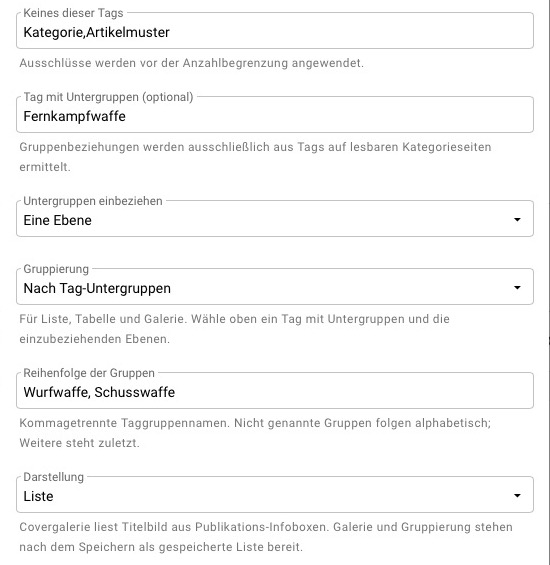
Im echten Listenbeispiel ist Fernkampfwaffe der Ausgangstag; Wurfwaffe, Schusswaffe ist die gewünschte Reihenfolge. Eine leere Untergruppe erscheint erst, wenn passende Artikel vorhanden sind.
Die Tagfilter bestimmen weiterhin, welche Artikel teilnehmen. Die Gruppierung ordnet diese Treffer nur in Abschnitte ein. Ein Artikel mit mehreren passenden Untergruppen kann in mehreren Abschnitten stehen. Treffer ohne passende Untergruppe erscheinen unter Weitere; leere Gruppen entfallen.
Höchstens anzeigen gilt für die gesamte Auswahl vor der Gruppierung, nicht getrennt je Gruppe. Die Darstellung Anzahl zählt eindeutige Artikel und zählt Mehrfachzuordnungen nicht doppelt. Wähle für eine vollständige Übersicht einen ausreichend hohen Grenzwert.
Eine feste Abenteuer- oder Kampagnenfolge einstellen
Die Reihenfolge der Gruppen bestimmt die Abfolge der Überschriften. Die Reihenfolge der Artikel innerhalb einer Gruppe wird unabhängig davon eingestellt.
Für eine einzelne Kampagne:
- Wähle die Abenteuer mit den passenden Tags aus.
- Stelle Sortieren nach auf Position / Sortierschlüssel und Reihenfolge auf aufsteigend.
- Trage unter Sortierkontext (z. B. Kampagne) den exakten Kampagnennamen ein, etwa Zyklus der Dunklen Meister.
- Hinterlege an den Abenteuerartikeln denselben Kontext und die jeweilige Position. Die Infoboxhilfe zeigt den Ablauf.
Passende Positionen werden natürlich sortiert: 2 steht vor 10. Für neue Angaben sind Abstände wie 10, 20, 30 praktisch; später lässt sich 15 dazwischen einfügen. Artikel ohne Position für diesen Kontext folgen alphabetisch nach den positionierten Artikeln. Eine Position aus einer anderen Kampagne wird nicht übernommen.
Ein vorhandenes Beispiel ist Das Land, das nicht sein darf: Es hat im Zyklus der Dunklen Meister die Position 180, in der Karmodin-Kampagne dagegen 060. Beide Angaben bleiben getrennt. Die führenden Nullen sind nicht erforderlich.
Wenn passende Kampagnen-Untergruppen redaktionell eingerichtet sind, lässt du bei einer gegliederten Übersicht mit mehreren Kampagnen Sortierkontext leer: Jede Gruppe verwendet dann ihren eigenen Tag-/Gruppennamen als Kontext. Ein ausdrücklich eingetragener Kontext gilt dagegen für alle Gruppen. Weitere verwendet bei leerem Kontext den Ausgangstag. Bei einer ungruppierten Liste bedeutet ein leeres Kontextfeld: allgemeine Sortierschlüssel ohne Kampagnenzuordnung verwenden.
Die Beispielseite zeigt Zyklus der Dunklen Meister und Karmodin-Kampagne in getrennten Listen mit je eigenem Kontext. Dafür ist keine gemeinsame Kampagnen-Taggruppe erforderlich.
Eine Covergalerie anzeigen
- Pflege an den Publikationsartikeln die passende Publikations-Infobox. In die Zeile Titelbild gehört das Bild der jeweiligen Ausgabe, verlinkt auf seinen vorhandenen Mediennachweis. Cover bleibt die Angabe zum Coverkünstler.
- Wähle im Block Dynamische Tagliste unter Darstellung die Covergalerie.
- Setze die passenden Tags, die Sortierung und eine ausreichend hohe Höchstzahl. Für eine Heftreihe kann eine absteigende Sortierung gewünscht sein. Der Standardwert 50 reicht beispielsweise nicht für eine Reihe mit mehr als 50 Heftartikeln.
- Speichere die Seite und lade sie nach der Verarbeitung neu. Eine neue Galerie ohne gespeicherte Listen-ID zeigt bis dahin einen erklärenden Hinweis.
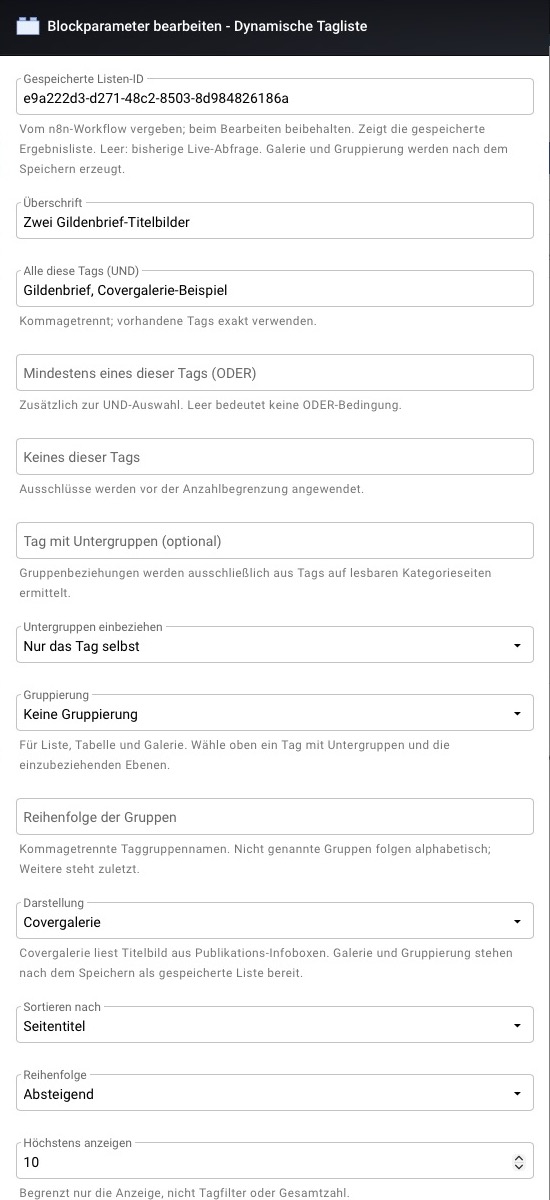
Die Galerie zeigt für jede geeignete Publikations-Infobox beziehungsweise Auflage eine Karte. Der Artikeltitel führt zum Publikationsartikel; der gesonderte Link Mediennachweis führt zum Bildnachweis. Fehlt der Mediennachweis, weist die Galerie sichtbar darauf hin. Fehlt ein Titelbild, bleibt eine sichtbare Karte mit Platzhalter erhalten. Das erste beliebige Bild eines Artikels wird nicht automatisch zum Cover erklärt.
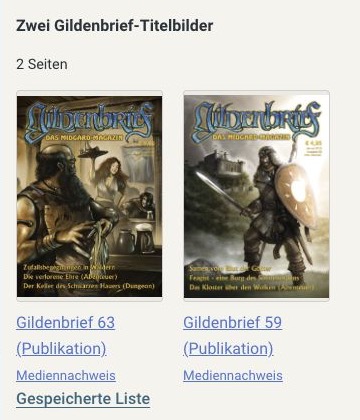
Die Beispielgalerie zeigt zwei bereits belegte Ausgaben. Sie ist keine vollständige Gildenbrief-Übersicht. Mehrere Auflagen können mehrere Karten ergeben; Höchstens anzeigen begrenzt die ausgewählten Artikel, nicht die Zahl ihrer Auflagenkarten.
Bilder verschiedener Auflagen und Rollen wie Covergestaltung, Innenillustrationen und Karten dürfen nicht vermischt werden. Die Publikationsanleitung und die Infoboxhilfe zum Titelbild erklären die Pflege.
Eine Galerie nach Cover-Künstler filtern
Der Künstlerfilter prüft die Titelbilder der einzelnen Ausgaben. Er wählt nicht pauschal jedes Bild eines Werks aus, nur weil die Person irgendwo im Artikel genannt wird.
- Wähle Darstellung = Covergalerie und setze mindestens einen positiven Tagfilter: ein UND-Tag, ODER-Tag oder ein Ausgangstag mit Taggruppe. Ein Künstlername oder reine Ausschlüsse ersetzen diese positive Auswahl nicht.
- Trage unter Cover-Künstler (optional) den vollständigen sichtbaren Namen aus dem Cover-Personenlink oder dessen gespeicherten relativen Wiki-Pfad ein, zum Beispiel einen Pfad beginnend mit /wiki/personen/. Eine vollständige Internetadresse mit https:// gehört nicht in dieses Feld.
- Prüfe Angezeigte Metadaten: Publikation berücksichtigt nur Publikations-Infoboxen. Für belegte Titelbilder in Abenteuer-Infoboxen oder eine gemischte Auswahl verwende Alle vorhandenen.
- Wähle Sortierung und Höchstens anzeigen. Speichere die Seite und lade sie nach der Verarbeitung neu.
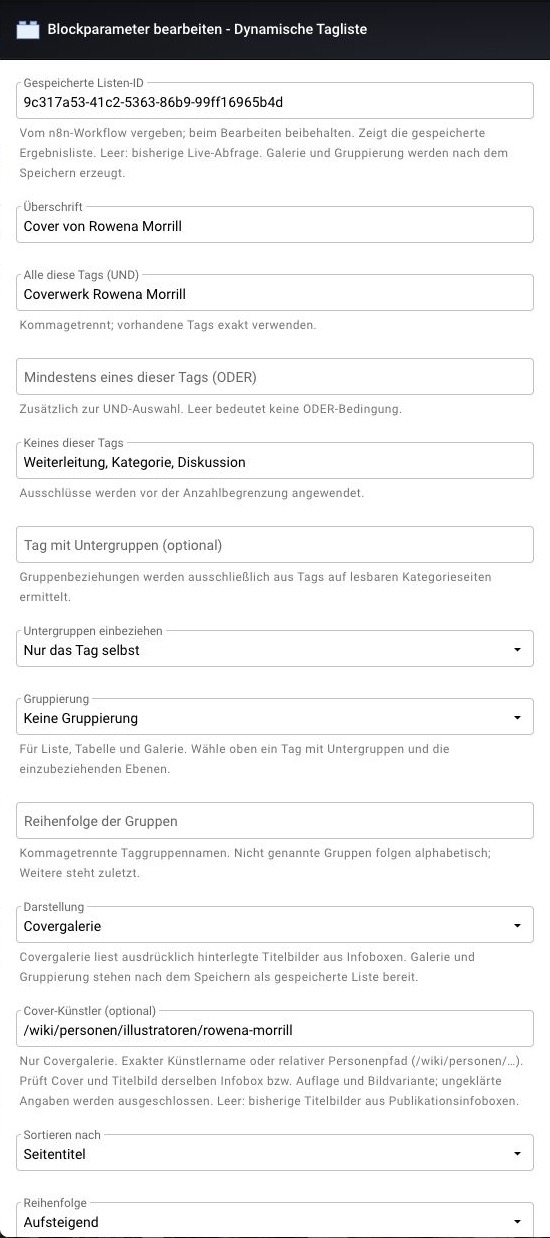
Ein Name wird vollständig verglichen, nicht als Teilwort. Groß-/Kleinschreibung und zusätzlicher Leerraum spielen dabei keine Rolle. Der gespeicherte relative Personenpfad ist besonders eindeutig; er funktioniert nur, wenn das Cover-Feld den entsprechenden Personenlink enthält.
Der Ablauf ist: zuerst Tagfilter, danach Künstlerprüfung je Ausgabe und Titelbild, zuletzt die Höchstzahl der passenden Seiten. Ein Werk kann mehrere passende Karten liefern. Die angezeigte Seitenzahl zählt Werke beziehungsweise Artikelseiten, nicht einzelne Bilder.
Ein leeres Künstlerfeld erhält die bisherige Galerieauswahl. Bei den Darstellungen Liste, Tabelle und Anzahl sowie bei Inline-Listen wirkt der Künstlerfilter nicht.
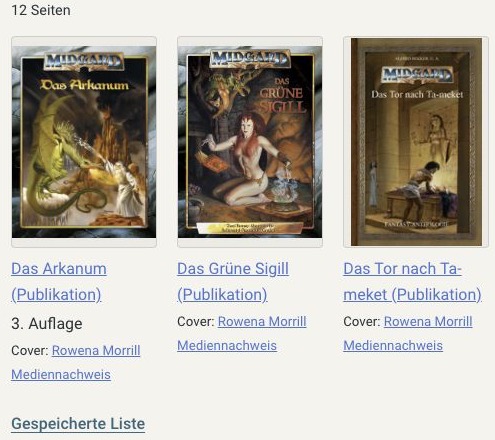
In der Galerie von Werner Öckl erscheint Das Arkanum in der 1. und 2. Auflage. In der Galerie von Rowena Morrill erscheint davon ausschließlich die 3. Auflage. Die Arkanum-Infoboxen dokumentieren die jeweiligen Titelbilder und Coverangaben.
Die Zuordnung muss in den Infoboxdaten derselben Ausgabe belegt sein. Innenillustrationen, Pläne, Logos oder bloße Umschlaggestaltung sind keine Cover-Urheberschaft. Ein bekannter, bestätigter Cover-Künstler ohne zugeordnetes Bild kann als Platzhalterkarte erscheinen. Ungeklärte oder widersprüchliche Künstlerangaben werden vom Künstlerfilter ausgeschlossen; Bilder und Quellenkonflikte bleiben im Artikel erhalten.
Eine Tabelle mit Zusatzspalten
Wähle Tabelle mit Infoboxfeldern. Unter Feldspalten der Tabelle gibst du die benötigten Feldnamen kommagetrennt an, zum Beispiel Autoren,Grade,Regeln,Land. Erste Tabellenspalte ist die Beschriftung für die verlinkten Seitentitel, etwa „Abenteuer“.
Die Werte stammen aus den Infoboxen der ausgewählten Artikel. Angezeigte Metadaten bestimmt, welche Datentypen dargestellt werden; diese Option ersetzt keinen Tagfilter. Mehrere Auflagen können zusätzliche Zeilen erzeugen. Fehlende Felder bleiben leer. Publikationsangaben anzeigen und Bilder in Publikationsangaben ergänzen die Darstellung, wenn entsprechende Angaben vorhanden sind.
Wann aktualisiert sich die Liste?
Die Ergebnisse werden aus Gastsicht berechnet und als HTML gespeichert. Auch angemeldete Leser sehen diese öffentliche Auswahl; geschützte Artikel werden nicht zusätzlich eingeblendet.
- Eine gespeicherte neue oder geänderte Listenkonfiguration wird über den Wiki-Webhook verarbeitet. Das kann einen kurzen Moment dauern.
- Neue, geänderte, umgetaggte oder entfernte Artikel werden beim nächsten stündlichen Lauf zur Minute 15 berücksichtigt. Bei einem fehlgeschlagenen Lauf kann die bisherige Fassung länger stehen bleiben.
- Ein erneuter Seitenaufruf lädt das gespeicherte Ergebnis. Er startet keine neue Berechnung. Es gibt keine regelmäßige Nachladung im offenen Browser-Tab.
Der gewöhnliche Ergebnislink unter dem Block öffnet dessen gespeicherte Liste. Bearbeite die Auswahl am ursprünglichen Block und die Inhalte an den Artikeln, nicht auf der erzeugten Ergebnisseite. Beim Kopieren einer Seite bleibt eine vorhandene gespeicherte Listen-ID ein Verweis auf dieselbe gemeinsame Liste. Für eine eigene Mitgliederliste entfernst du in der Kopie die gespeicherte Listen-ID und stellst den passenden Gruppenfilter ein; beim Speichern wird eine neue ID vergeben. Die gemeinsame Obergruppen-Navigation darf ihre ID behalten.
Fehlt eine Seite, prüfe zuerst ihre Veröffentlichung und Gastlesbarkeit, dann ihre tatsächlichen Tags und die gesetzte Höchstzahl. Für leere Tabellenzellen prüfe die Infoboxfelder. Ändere keine Titel oder Pfade, um eine Tagliste zu beeinflussen.
Listen ausprobieren
Spielwiese: Dynamische Listen ausprobieren zeigt Aufzählungen, Tabellen, Galerien und die getrennte Einstellung von Artikelanzeige und Sortierung.