Taggruppen anlegen und verwenden
Taggruppen verstehen, Kategorie- und Artikeltags richtig setzen und Untergruppen in dynamischen Listen nutzen.
| Angabe | Wert |
|---|---|
| Thema | Tags und Kategorien |
| Kurzbeschreibung | Taggruppen verstehen, Kategorie- und Artikeltags richtig setzen und Untergruppen in dynamischen Listen nutzen. |
| Zielgruppe | Autoren und Redaktion |
Taggruppen verbinden fachliche Tags zu Ober- und Untergruppen. So kann eine Übersicht zum Beispiel alle Gottheiten eines Pantheons auswählen und sie nach ihren Gruppen gliedern. Die Zuordnung entsteht durch Tags auf Kategorieseiten, nicht durch den Ablagepfad oder den Seitentitel.
Das Wichtigste für Autoren
Wenn du einen normalen Artikel schreibst, vergibst du die passenden fachlichen Tags, etwa Lichtgott, Gottheit und Nahuatlan. Du musst dafür keine neue Gruppe anlegen und setzt am Artikel keinen Marker mit Taggruppe-. Die Taghilfe erklärt die allgemeine Zuordnung.
Eine neue Taggruppe brauchst du erst, wenn die Redaktion eine neue Ober- oder Untergruppe einrichten möchte. Prüfe vorher die Kategorien-Übersicht und vorhandene Kategorieseiten, damit dieselbe Gruppe nicht doppelt entsteht.
Drei Dinge, drei Aufgaben
| Bezeichnung | Beispiel | Aufgabe |
|---|---|---|
| Fachlicher Tag | Lichtgott | Kennzeichnet einen passenden Artikel. |
| Gruppenmarker | Taggruppe-Lichtgott | Definiert auf einer Kategorieseite die Gruppe Lichtgott. |
| Elterntag auf der Kategorieseite | Pantheon Nahuatlan | Ordnet die dort definierte Gruppe dem Pantheon Nahuatlan unter. |
Die Schreibweise ist Taggruppe-Name: ein normaler Bindestrich, direkt gefolgt vom fachlichen Namen. Für Pantheon Nahuatlan heißt der Marker also Taggruppe-Pantheon Nahuatlan. Der frühere Doppelpunkt ist nicht die aktuelle Schreibweise.
Beispiel: das Pantheon Nahuatlans
Die bestehende Obergruppe Pantheon Nahuatlan hat die Untergruppen Lichtgott und Niedere Gottheit. Die folgenden Tags haben dabei unterschiedliche Aufgaben:
| Seite | Für die Gruppenbeziehung wichtige Tags |
|---|---|
| Pantheon Nahuatlan (Kategorie) | Kategorie, Taggruppe-Pantheon Nahuatlan, Gottheit |
| Lichtgott (Kategorie) | Kategorie, Taggruppe-Lichtgott, Pantheon Nahuatlan |
| Ein Lichtgott-Artikel, etwa Ahuatl | Fachliche Tags wie Lichtgott, Gottheit, Nahuatlan; kein Gruppenmarker |
Auf der ersten Kategorieseite ordnet Gottheit das Pantheon seiner eigenen Obergruppe zu. Auf der zweiten Seite ist dagegen Pantheon Nahuatlan der Elterntag. Weitere fachlich passende Artikeltags bleiben möglich.
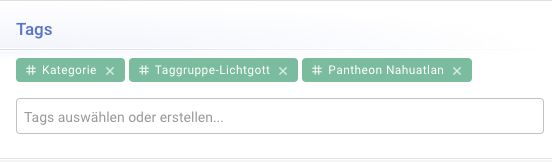
Abbildung 1: Die tatsächlichen Seiteneigenschaften von Lichtgott (Kategorie). Der Marker definiert die Gruppe; der letzte Tag verbindet sie mit ihrer Obergruppe.
Tags werden nicht automatisch vererbt. Die Gruppenbeziehung schreibt also nicht von selbst Gottheit, Nahuatlan oder Pantheon Nahuatlan an die einzelnen Artikel. Benötigt eine Liste zusätzlich Gottheit und Nahuatlan, müssen die Artikel diese Tags tatsächlich besitzen.
Eine Gruppe anlegen oder ändern
- Lege eine normale Kategorieseite an oder öffne die vorhandene Seite über Bearbeiten. Für eine neue Seite hilft die Anleitung Einen Artikel schreiben. Verwende einen verständlichen Titel und beschreibe kurz, was zur Kategorie gehört.
- Öffne die Seiteneigenschaften über das Stift-Symbol am rechten Rand (Tooltip Page Properties) und gehe zum Bereich Tags. Das Eingabefeld heißt Tags auswählen oder erstellen….
- Gib der Seite den Tag Kategorie und genau einen Gruppenmarker, zum Beispiel Taggruppe-Lichtgott. Übernimm vorhandene Tags aus der Auswahl, statt anders geschriebene Varianten anzulegen.
- Für eine Untergruppe ergänze den fachlichen Namen der Obergruppe, hier Pantheon Nahuatlan, ohne Präfix. Der Marker der Obergruppe bleibt auf deren eigener Kategorieseite.
- Prüfe die Schreibweise, den Inhalt und den Veröffentlichungsstatus. Schließe die Seiteneigenschaften und speichere im Editor mit Änderungen speichern beziehungsweise Speichern und schließen.
- Prüfe danach die zugehörige Übersicht. Kategorie und Artikel müssen veröffentlicht und für Gäste lesbar sein, damit die gespeicherten öffentlichen Listen sie berücksichtigen.
Der Gruppenname kommt aus dem Teil hinter Taggruppe-. Ein Titel wie Lichtgott (Kategorie) ändert deshalb weder den fachlichen Tag Lichtgott noch die Gruppenüberschrift. Eine bloße Umbenennung der Seite oder Verschiebung in einen anderen Ordner baut keine neue Gruppenbeziehung.
Halte Gruppennamen kurz und eindeutig. Verwende Buchstaben, Ziffern, Leerzeichen, Punkt, Bindestrich oder Unterstrich; vermeide Doppelpunkt, Komma, Schrägstrich und Klammern. Gleiche Groß- und Kleinschreibung sowie Leerzeichen sorgfältig ab. Eine Gruppe wird nur einmal definiert; lege keine Selbst- oder Kreisbeziehungen an.
Taggruppen in einer dynamischen Liste nutzen
Öffne im visuellen Editor die Einstellungen des Blocks Dynamische Tagliste. Für das Beispiel Götter Nahuatlans sind diese Werte entscheidend:
| Feld | Wert im Beispiel | Wirkung |
|---|---|---|
| Tag mit Untergruppen (optional) | Pantheon Nahuatlan | Fachlicher Ausgangstag, ohne Taggruppe-. |
| Untergruppen einbeziehen | Eine Ebene | Bezieht die direkten Untergruppen Lichtgott und Niedere Gottheit ein. |
| Alle diese Tags (UND) | Gottheit, Nahuatlan | Jeder Treffer muss zusätzlich beide Tags besitzen. |
| Gruppierung | Nach Tag-Untergruppen | Gliedert die Treffer unter den Namen der Untergruppen. |
| Reihenfolge der Gruppen | Lichtgott, Niedere Gottheit | Setzt die gewünschte Reihenfolge der Überschriften. |
| Darstellung | Liste | Zeigt verlinkte Artikel. Auch Tabelle und Covergalerie können gegliedert werden. |
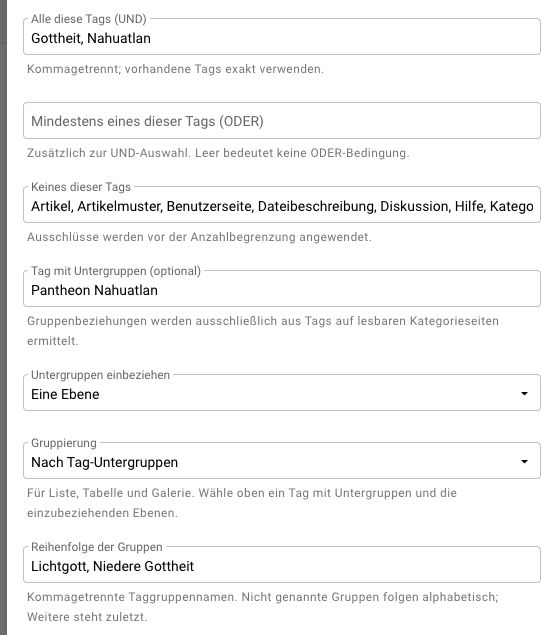
Abbildung 2: Die echten Einstellungen der Nahuatlan-Übersicht. Die Ausschlussliste ist im einzeiligen Feld nur teilweise sichtbar. Sie ist eine zusätzliche Auswahlregel und muss zum Zweck der jeweiligen Liste passen.
Untergruppen einbeziehen bietet Nur das Tag selbst, Eine Ebene, Zwei Ebenen und Alle Ebenen. Wähle nur die benötigte Tiefe. Mit Nur das Tag selbst werden keine Untergruppen ergänzt. Die Tagfilter UND, ODER und Keines dieser Tags schränken die Auswahl weiterhin ein.
Keine Gruppierung zeigt die ausgewählten Artikel gemeinsam. Nach Tag-Untergruppen benötigt einen Ausgangstag und mindestens eine einbezogene Ebene. Die Ansichten Im Text und Anzahl werden nicht in Gruppenabschnitte aufgeteilt.
Übernimm die Blockeinstellungen mit Übernehmen und speichere anschließend die Seite. Die vorhandene Gespeicherte Listen-ID bleibt beim Bearbeiten derselben Liste unverändert. Ausführliche Hinweise zu Filtern, Sortierung und Darstellung stehen in der Listenhilfe.
So sieht das Ergebnis aus
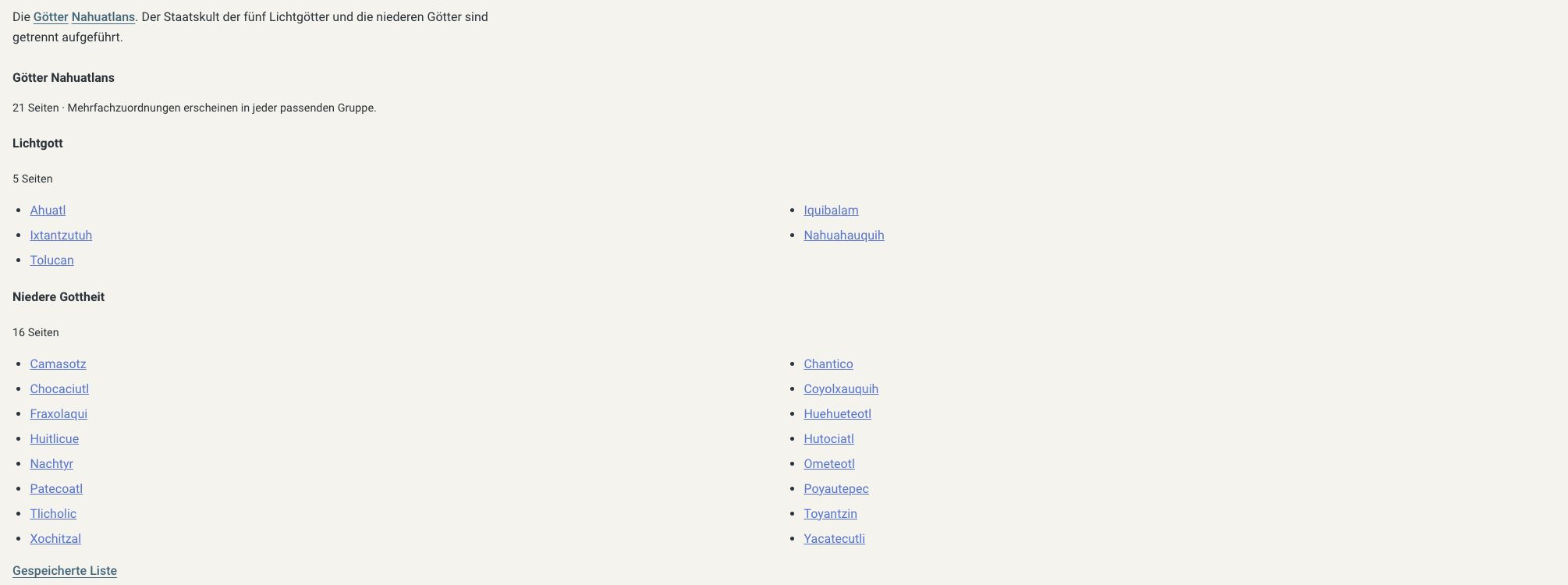
Abbildung 3: Die veröffentlichte Götterübersicht Nahuatlans mit zwei Gruppen. Der Screenshot zeigt den Stand vom 9. November 2026; die Liste selbst wächst mit den gepflegten Artikeln.
- Die Überschriften verwenden die fachlichen Gruppennamen aus den Markern, nicht die Titel der Kategorieseiten.
- Nicht ausdrücklich in Reihenfolge der Gruppen genannte Gruppen folgen alphabetisch. Weitere steht zuletzt.
- Ein Artikel mit mehreren passenden Untergruppen kann in mehreren Abschnitten erscheinen. Die Gesamtzahl zählt eindeutige Artikel.
- Direkte Treffer ohne passende Untergruppe stehen unter Weitere. Leere Gruppen werden nicht angezeigt.
- Höchstens anzeigen begrenzt die gesamte Auswahl vor der Gruppierung, nicht jede Gruppe einzeln. Setze für eine vollständige Übersicht einen ausreichend hohen Wert.
Ein zweites vorhandenes Beispiel ist die Götterübersicht KanThaiPans mit Dunkle Dreiheit, Gottheiten KanThaiPans, Lokale Gottheit und Urgott. Übernimm Filter nicht blind von einer anderen Übersicht: Ein Ausschluss wie Weiterleitung kann dort einen gewünschten Eintrag entfernen.
Kopieren, pflegen und Fehler finden
Beim Kopieren einer Kategorieseite: Passe den Gruppenmarker, die Elterntags und den Text an. Prüfe auch enthaltene Listenblöcke. Eine kopierte Gespeicherte Listen-ID verweist weiterhin auf dieselbe Liste. Für eine neue eigene Mitgliederliste entfernst du die ID in der Kopie und setzt den neuen Gruppenfilter; beim Speichern entsteht eine neue ID. Eine bewusst gemeinsam verwendete Obergruppen-Navigation darf ihre ID behalten.
| Beobachtung | Prüfe zuerst |
|---|---|
| Ein Artikel fehlt. | Besitzt er den richtigen Fach-Tag und alle zusätzlich verlangten Tags? Wird er ausgeschlossen? Ist er veröffentlicht und gastlesbar? Reicht die Höchstzahl? |
| Eine Untergruppe fehlt. | Hat ihre Kategorieseite Kategorie, genau den richtigen Taggruppe--Marker und den fachlichen Elterntag? Ist sie gastlesbar und liegt sie innerhalb der gewählten Tiefe? Gibt es passende Artikel? |
| Eine falsche Überschrift erscheint. | Prüfe den Namen hinter Taggruppe-, nicht nur den Seitentitel. |
| Die Gruppe erscheint nicht getrennt. | Sind Ausgangstag, mindestens eine Ebene und Nach Tag-Untergruppen gesetzt? Ist eine gliederbare Darstellung gewählt? |
| Ein technischer Fehler wird angezeigt. | Prüfe doppelte Gruppendefinitionen, mehrere Marker auf einer Kategorieseite und ungültige Namen. Bei Unsicherheit die Redaktion fragen. |
| Die Liste zeigt noch den alten Stand. | Die Ergebnisse werden gespeichert. Artikel- und Tagänderungen erscheinen mit dem nächsten Verarbeitungslauf; ein Neuladen allein berechnet sie nicht neu. |
Neue oder geänderte Listenkonfigurationen werden nach dem Speichern verarbeitet. Änderungen an Artikeln und Tags werden beim stündlichen Lauf zur Minute 15 berücksichtigt. Danach lade die Seite neu. Der genaue Ablauf und mögliche Verzögerungen sind in Wann aktualisiert sich die Liste? beschrieben.
Weiterführend: Tags und thematische Zuordnung · Dynamische Taglisten · Artikel schreiben und bearbeiten