Im visuellen Editor arbeiten
Text, Überschriften, Aufzählungen, Tabellen, Bilder und Blöcke direkt bearbeiten.
| Angabe | Wert |
|---|---|
| Thema | Artikel und Editoren |
| Kurzbeschreibung | Text, Überschriften, Aufzählungen, Tabellen, Bilder und Blöcke direkt bearbeiten. |
| Zielgruppe | Autoren |
Öffne einen vorhandenen Artikel mit Bearbeiten. Ist ihm der visuelle Editor zugeordnet, bearbeitest du den Inhalt direkt auf der Seite. Für neue Artikel wählst du Erstellen → Neue visuelle Seite oder Erstellen → From Template... und ein passendes Artikelmuster.
Text und Überschriften
Klicke in den Text und schreibe wie in einer Textverarbeitung. Markiere Wörter, bevor du Fett, Kursiv oder eine andere Formatierung in der oberen Leiste wählst. Rückgängig und Wiederholen findest du ebenfalls dort.
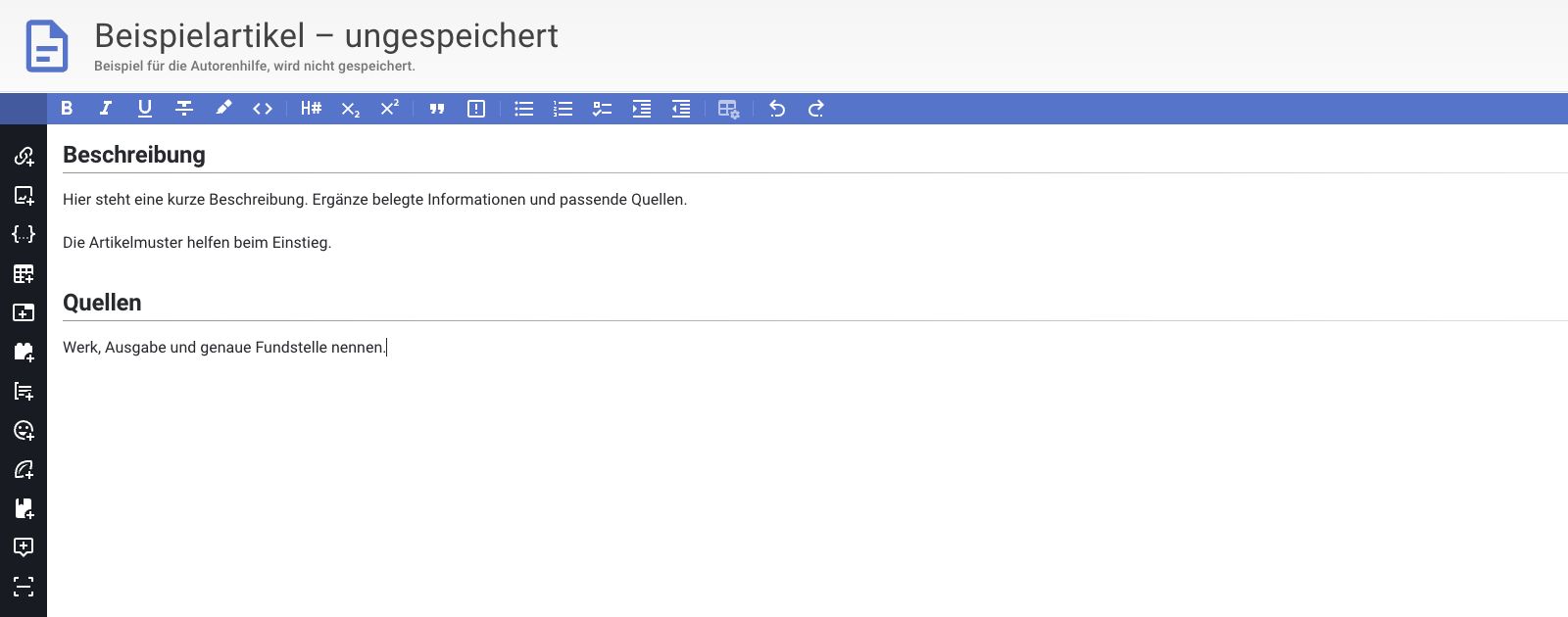
Wähle für Abschnitte eine echte Überschrift über das H#-Werkzeug; bloßer Fettdruck erzeugt keinen Abschnitt im Inhaltsverzeichnis. Für die erste Gliederungsebene unter dem Seitentitel ist H2 sinnvoll, darunter H3 und bei Bedarf weitere Ebenen. Aufzählungen und nummerierte Listen haben eigene Werkzeuge in der oberen Leiste.
In einem leeren Absatz öffnet die Eingabe / das Schnellmenü. Du kannst stattdessen die sichtbaren Werkzeuge verwenden.
Links und Inline-Blöcke per Tastatur
Seit Wiki.js 3.3 erreichst du häufig benötigte Elemente direkt beim Schreiben. Die folgenden Tastenkürzel gelten im visuellen Editor.
Mit [[ den Linkdialog öffnen
Tippe im normalen Text zwei öffnende eckige Klammern: [[. Damit öffnet sich der Linkdialog. Wähle dort die gewünschte Wiki-Seite oder trage eine Webadresse ein und übernimm den Link. Du musst nicht erst einen vollständigen Ausdruck wie [[Seitentitel]] mit schließenden Klammern schreiben. In Codebereichen wird dieser Kurzbefehl nicht ausgelöst. Brichst du den Dialog ab, können die eingegebenen Klammern im Text stehen bleiben; entferne sie, wenn du sie nicht brauchst.
Ctrl+Space: Inline-Blöcke an der Textposition einfügen
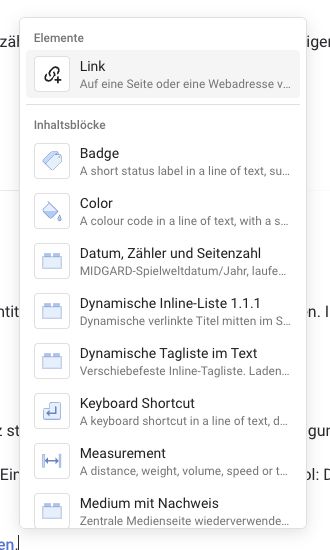
Setze den Cursor an die gewünschte Stelle und drücke Ctrl+Space (Strg+Leertaste). Auf dem Mac ist ebenfalls die Control-Taste gemeint, nicht Command. Im laufenden Absatz zeigt das Einfügemenü passende Inline-Elemente; in einem leeren Absatz stehen zusätzlich Blockelemente zur Verfügung.
Besonders praktisch ist das für unsere Inline-Blöcke: Öffne das Menü mit Ctrl+Space und wähle unter Inhaltsblöcke beispielsweise Medium mit Nachweis, um eine vorhandene Medienseite wiederzuverwenden. Das ist etwas anderes als das einfache Einfügen einer Bilddatei über das Bildsymbol: Der Medienblock greift auf den zentralen Mediennachweis zurück. Fülle die angebotenen Blockfelder aus und übernimm die Eingabe. Erst mit dem Speichern der Seite wird die Änderung veröffentlicht.
Auch dynamische Inline-Listen sowie Datum und Zähler findest du in diesem Menü. Inline bedeutet, dass das Element an der Cursorposition innerhalb eines Absatzes eingefügt wird. Die genaue Verwendung der einzelnen Blöcke erklären die Blockhilfen.
Links und Bilder
Markiere den sichtbaren Linktext und nutze links das Kettensymbol mit Plus. Wähle dann eine Seite oder gib unter URL das Ziel ein. Eine genaue Anleitung findest du unter Links einfügen und bearbeiten.
Das Bildsymbol mit Plus öffnet die Bildauswahl. Wähle eine vorhandene Datei oder nutze die zugängliche Uploadfunktion. Beschreibe das Bild mit einem sinnvollen Alternativtext und ergänze den nötigen Nachweis. Quelle und Lizenz gehören zur Datei; der Editor ermittelt sie nicht automatisch.
Tabellen und eigene Blöcke
Mit dem Tabellensymbol mit Plus fügst du eine Tabelle ein. Klicke zum Bearbeiten direkt in ihre Zellen. Behalte zusammengehörige Angaben in derselben Zeile und verwende die Kopfzeile für die Spaltenbezeichnungen.
Unsere Infoboxen enthalten ebenfalls normale, direkt bearbeitbare Tabellen. Zusätzliche Optionen öffnest du am Rahmen über Einstellungen. Das Baustein-Symbol mit Plus öffnet die Blockauswahl; der Reiter Inline-Blöcke enthält Elemente für einen Absatz. Näheres erklären die Blockhilfen.
Bestehende technische Inhalte, die im Editor als besonderer Quelltext- oder Markup-Bereich erscheinen, solltest du nicht versehentlich löschen. Wenn unklar ist, wie sie gepflegt werden, frage die Redaktion; ein Editorwechsel allein ersetzt keine fachliche Überarbeitung.
Abschließen
Die Ansicht im Editor ist noch nicht die gespeicherte Fassung. Prüfe die Seiteneigenschaften und speichere bewusst. Übernehmen in einem Link- oder Blockdialog übernimmt nur dessen Eingabe in den offenen Editor. Erst das Speichern der Seite übernimmt die Änderung in die Wiki.
Zur Übersicht: Artikel schreiben und bearbeiten
Seiteneigenschaften und Tags
Tags vergibst du in Page Properties, nicht im Artikeltext. Siehe Tagging in den Seiteneigenschaften: vorhandene Tags auswählen, Zuordnungen entfernen und ihre Wirkung auf Übersichten prüfen.