Seiteneigenschaften und Tagging
Page Properties verstehen: Tags vergeben, Seiten einordnen und Darstellung sowie Veröffentlichung einstellen.
Was sind Page Properties?
Die Seiteneigenschaften (Page Properties) beschreiben und steuern eine ganze Seite, unabhängig davon, ob du den visuellen Editor, Markdown oder AsciiDoc verwendest. Hier gehören vor allem Titel, Kurzbeschreibung und Tags hin. Der eigentliche Artikeltext bleibt im Editor.
Öffne auf deiner Seite Page Properties in der Werkzeugleiste. Im rechten Bereich erscheinen die Seiteneigenschaften. Die Symbole am Rand springen zu den einzelnen Abschnitten. Welche Einstellungen du ändern kannst, hängt von deinen Rechten ab.
Tagging
Tags sind die thematische Zuordnung unserer Seiten. Sie sind keine Ordner und keine Hashtags im Artikeltext. Ein Artikel kann mehrere Tags haben und dadurch in mehreren passenden Übersichten auftauchen.
Tags setzen und entfernen
- Öffne die Seiteneigenschaften deiner Seite.
- Scrolle zum Abschnitt Tags oder nutze das Tag-Symbol am Rand.
- Klicke in Tags auswählen oder erstellen… und suche nach einem passenden vorhandenen Tag.
- Wähle den passenden Vorschlag aus. Kontrolliere, dass er als Tag-Chip oberhalb des Eingabefeldes erscheint.
- Entferne unpassende Zuordnungen über das × am betreffenden Chip. Du entfernst damit die Zuordnung dieser Seite, nicht den Artikeltext.
- Kontrolliere nach dem Speichern die Tags auf der Seite. Bei Änderungen im Editor verwende Änderungen speichern oder Speichern und schließen.
Verwende zuerst vorhandene Tags und ihre bestehende Schreibweise, etwa Abenteuer oder Zauber, sofern sie zum Inhalt passen. Lege keine fast gleichen Ersatzbegriffe an. Bei einer Kopie aus einem Artikelmuster entfernst du Artikelmuster und behältst nur die fachlich passenden Tags.
Was bewirken Tags?
Unsere dynamischen Übersichten wählen Seiten anhand ihrer eingestellten Tags aus. Ein passender Ablageordner allein reicht dafür nicht. Ein Listenblock kann Tags kombinieren und andere ausschließen. Änderungen an gespeicherten Listen werden beim nächsten Cachelauf sichtbar, nicht zwingend sofort.
Das Tag Liste kennzeichnet redaktionelle Übersichten. Es blendet eine Seite nicht automatisch überall aus: Der Ausschluss muss im jeweiligen Listenblock eingerichtet sein. Technische Gruppenkennzeichnungen solltest du nicht auf Verdacht ergänzen.
Tags anzeigen im Abschnitt Seitenleiste ist nur eine Anzeigeoption. Sie ersetzt das eigentliche Tagging nicht und entfernt keine Tags.
Mehr dazu: Tags und thematische Zuordnung, Taggruppen und dynamische Taglisten.
Weitere Seiteneigenschaften
| Bereich | Wofür du ihn verwenden kannst |
|---|---|
| Info | Titel und Kurzbeschreibung pflegen; Symbol und Farbe zur Wiedererkennung auswählen. Ein Alias ist eine zusätzliche kurze Adresse, kein Ersatz für einen bewusst gewählten Seitenpfad. |
| Veröffentlichungsstatus | Zwischen nicht veröffentlicht, veröffentlicht und einem Veröffentlichungszeitraum wählen. Veröffentlicht bedeutet sichtbar für Benutzer mit Lesezugriff, nicht automatisch für alle. |
| Beziehungen | Seiten- und Sprachbeziehungen verwalten; den Tab „Links“ und die automatische Verlinkung von Glossarbegriffen steuern. |
| Seitenleiste | Seitenleiste, Inhaltsverzeichnis, dessen Überschriftentiefe, Tags und „Zuletzt bearbeitet von“ ein- oder ausblenden. |
| Soziale Medien | Die angebotenen Optionen für Kommentare und Beiträge einstellen. |
| Sichtbarkeit | Sichtbarkeit in Site-Navigation und Suchergebnissen steuern. Das ist nicht dasselbe wie eine Zugriffsberechtigung. |
| Lebenszyklusregeln | Regeln für den Lebenszyklus einer Seite verwalten; für gewöhnliche Artikel nicht erforderlich. |
| Besitz | Den Seitenbesitz festlegen. Bestehende redaktionelle Einstellungen nicht ohne Anlass ändern. |
| Skripte | Seitenspezifisches JavaScript und CSS. Das ist eine fortgeschrittene Funktion für die Redaktion, kein Platz für normalen Artikeltext. |
Vor dem Abschließen prüfen
- Sind Titel und Kurzbeschreibung verständlich?
- Passen die Tags zum tatsächlichen Inhalt?
- Sind Tags aus einem kopierten Muster geprüft?
- Sind Veröffentlichungsstatus und Sichtbarkeit beabsichtigt?
- Wurde die Änderung gespeichert und auf der Seite kontrolliert?
Zurück zu Artikel schreiben und bearbeiten.
Screenshots zur Orientierung
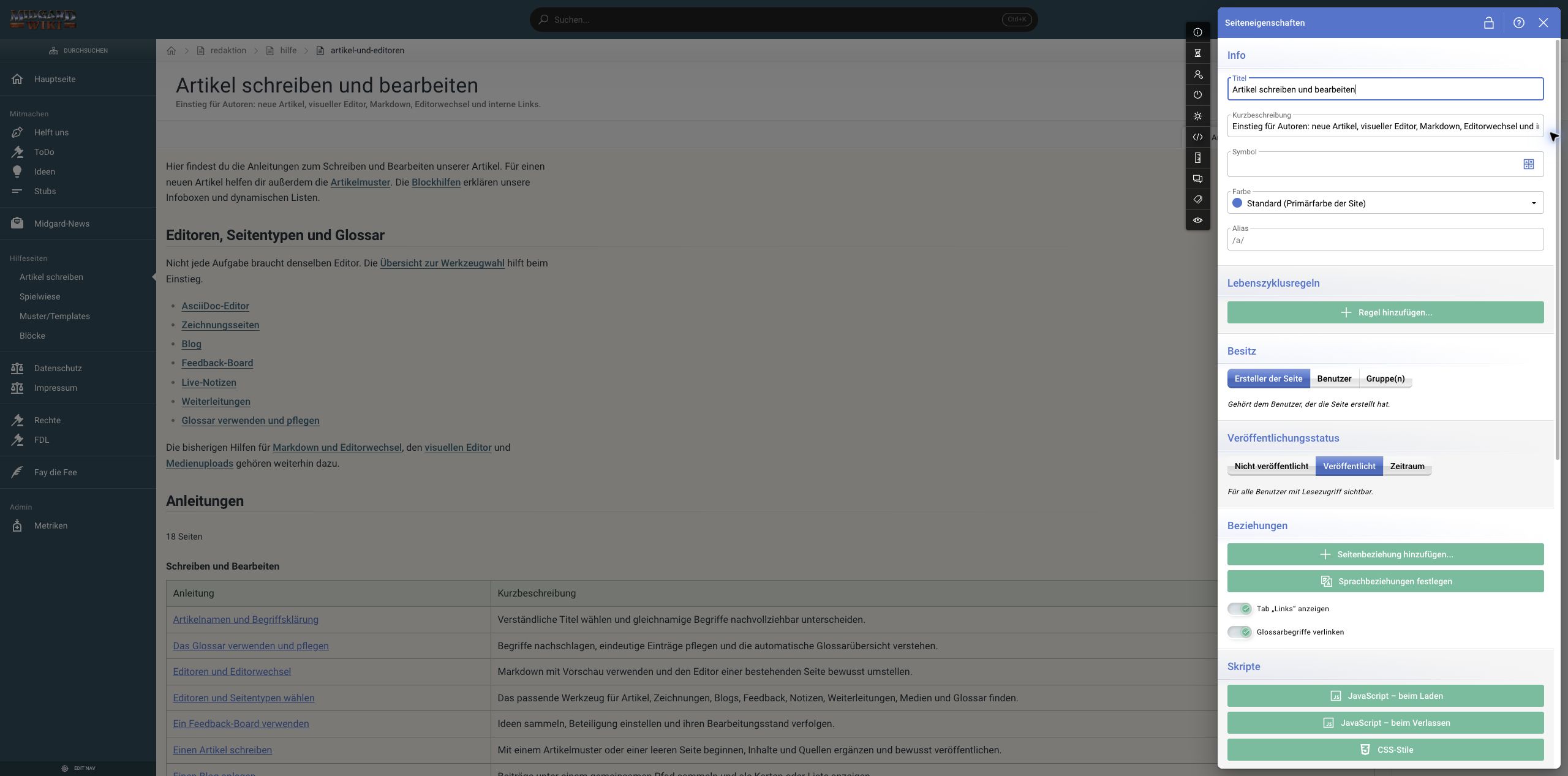
Die Übersicht zeigt die Bereiche der Seiteneigenschaften. Änderungen an den Eigenschaften anschließend speichern.
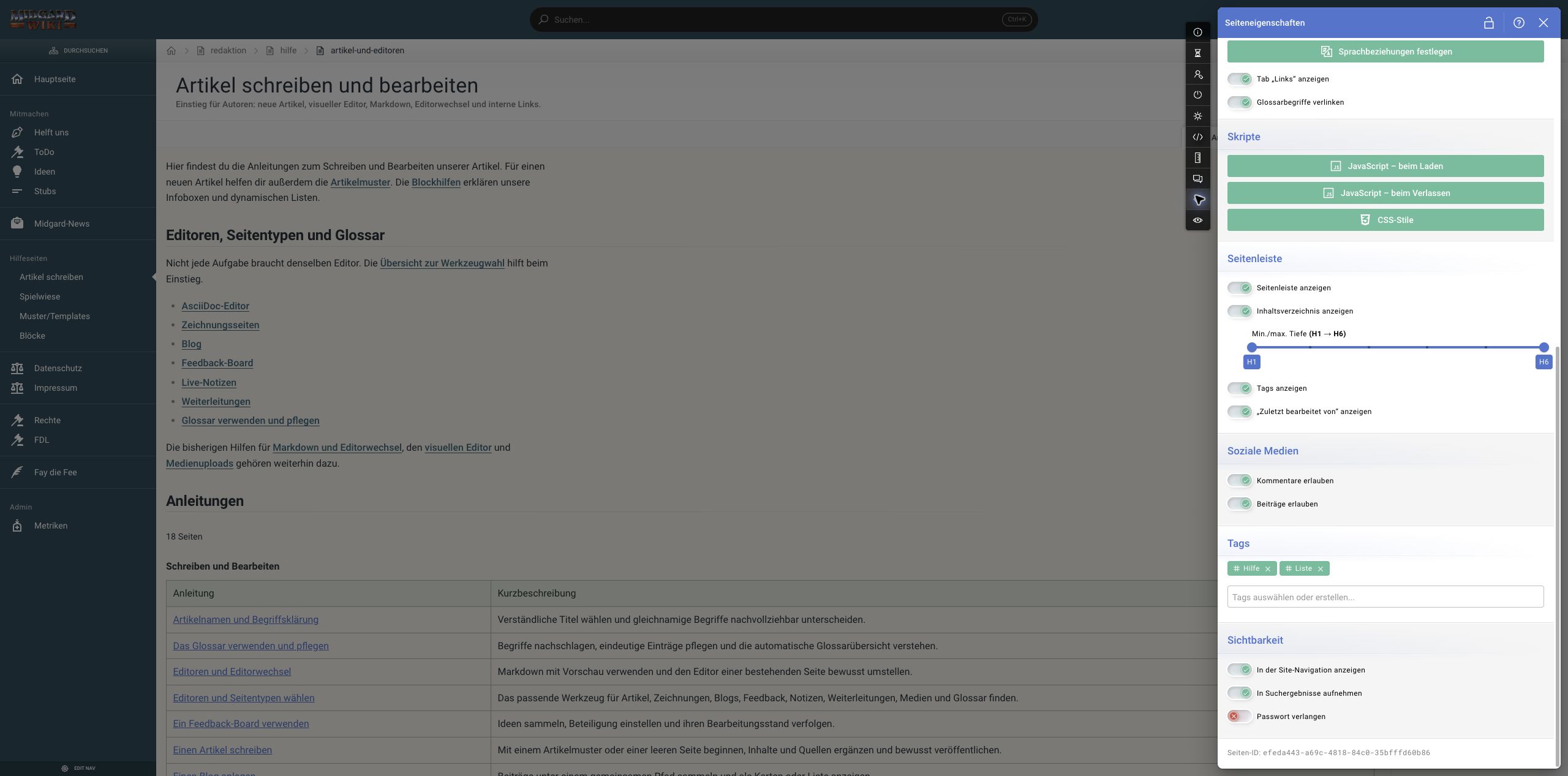
Unten im Bereich Tags werden die tatsächlichen Zuordnungen gesetzt. „Tags anzeigen“ in der Seitenleiste steuert dagegen nur die Anzeige. Die Beispiel-Tags Hilfe und Liste gehören zur abgebildeten Übersichtsseite: Übernimm sie nicht ungeprüft für einen normalen Artikel.